
| Главная | Выпуски | Рубрики |
| Указатель | Аудио | Бонусы |
| ||
 | ||
| ||
|
Введение Веб-дизайн
Раскрутка
Веб-заработок Программирование Photoshop CS Flash RusForumz Новости Интересности | Канцелярская кнопка Автор: Alishahttp://rusforumz.com/
Будем делать канцелярскую кнопку, но не простую металлическую, а с пластмассовой головкой. 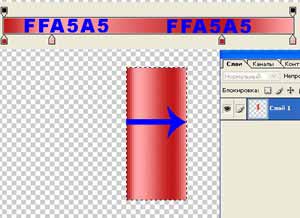 2. Нам надо придать округлую форму снизу нашему прямоугольнику. Инструментом Elliptical Marquee делаем овальное выделение и нажимаем Ctrl+J 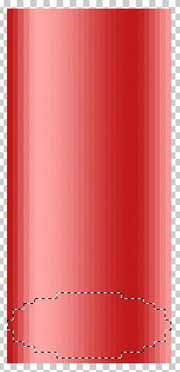 3. У нас получился еще один слой с овалом залитым таким же градиентом как и весь прямоугольник. Инструментом Move сдвинем его книзу прямоугольника, что бы он образовал закругленное продолжение и склеим эти два слоя 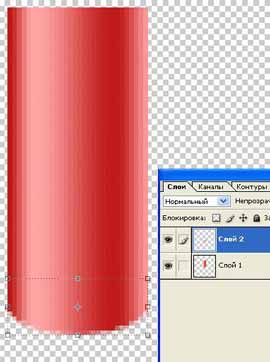 4. Инструментом Elliptical Marquee делаем овальное выделение 64х27 рх в верхней части прямоугольника (это будет верхняя крышка кнопки). Создаем новый слой и заливаем его линейным градиентом сверху вниз 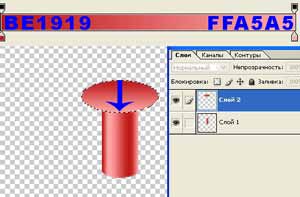 5. Дублируем слой с крышкой и опускаем его в панели слоев в самый низ, и на документе тоже. После чего, если мы остались довольны видом кнопки, склеиваем эти три слоя. 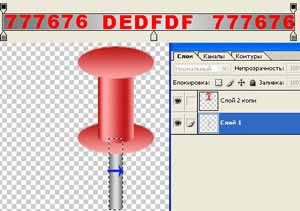 7. Идем Edit > Transform > Perspective (Редактирование - Трансформация - Перспектива) и сдвигаем нижнюю часть, что бы боковые направляющие квадратики сошлись в один с центральным 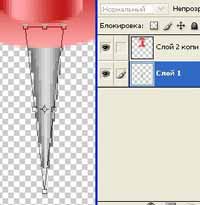 8. Вот, в принципе, и все. Слои можно склеить. Если хочеться изменить цвет шапки, то инструментом Rectangular Marquee делаем выделение, захватывая лишь шапку, не трогая иголку и красим в Image > Adjust > Hue/saturation (Изображение - регулировки - Оттенок/насыщение), поставив галочку на Colorize 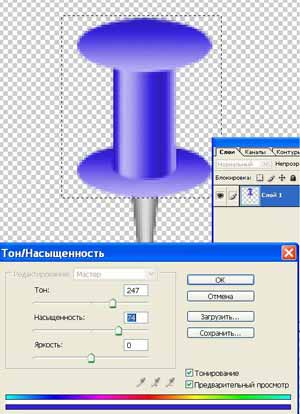 При использовании кнопки, потребуется ее уменьшить, для чего при уменьшении удерживайте комбинацию клавиш Shift+Alt. Также можно добавить тень, падающую от кнопки. Для этого загрузите выделение самой кнопки (Gtrl+клик на слое), создайте новый слой, в панели слоев опустите его под слой с кнопкой и залейте черным цветом. А затем расположите тень как считаете нужным 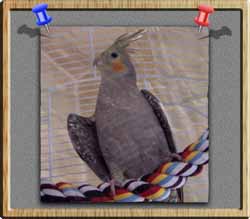
Выпуск подготовили: Exact, Nikitar, Psi, Alisha |
Copyright RusForumz.com 2006 Перепечатка материалов возможна только с письменного разрешения администрации |