
| Главная | Выпуски | Рубрики |
| Указатель | Аудио | Бонусы |
|
Колонка редактора Веб-дизайн
Раскрутка
Заработок Программирование
Уроки Photoshop Уроки Flash Журнал Софт Юмор | WebDix › Выпуск #14 › Уроки Photoshop ТрещинаСайт: marss.ru
Выше слоя с текстурой стены создаем новый слой (Layer > New > Layer), либо значек в панели слоев Жмем скопку D для восстановления цветов по умолчанию (черный/белый) Жмем X для перемены мест черного и белого цветов В панели инструментов выбираем Pencil tool  Играя кнопками и увеличивая и уменьшая диаметр карандаша, создаем нечто напоминаюшее трещину. Лучше начать и закончить диаметром в 1px. Короче у вас должно получиться нечто подобное 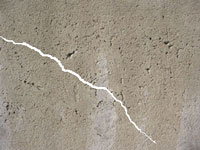 Слой с будущей трещиной делаем активным Идем в панель слоев, внизу которой жмем Add Layer mask Рядом со слоем трещины должен появится слой маски (как на картинке) 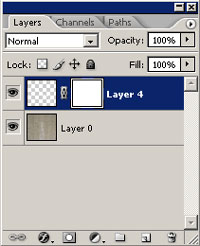 В панеле инструментов выбираем инструмент Brush tool Выбиараем мягкую кисть, диаметром — 40 Скидываем цвета кнопкой D Выставляем opacity кисти, равной 25%   Делаем активным слой с маской (левый клик по маске) И кистью совсем чуть-чуть, совсем немного стираем окончание трещины с обеих сторон. К сведению: белый цвет — стирает, черный — восстанавливает. 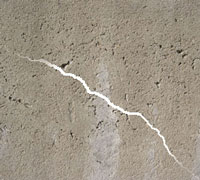 Выставляем режим смешивания на Overlay Прозрачность (Opacity) = 75% 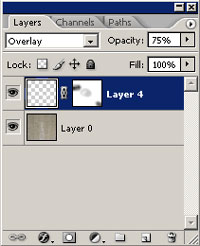 Дублируем слой (Ctrl + J) либо Layer > Duplicate layer Жмем Ctrl + I, инвертируя слой в черный Режим смешивания устанавливаем на Color Burn Opacity возвращаем на 100% Fill устанавливаем на 80-85% 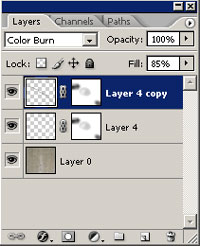 Стрелками влево, вправо, вверх, вниз — регулируем положение верхнего слоя, относительно нижнего. Мне хватило одного клика вверх, одного вправо. 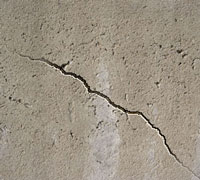
Copyright © 2007 RusForumz.com.
Дизайн иконок - Mormegil. Авторы журнала: Nikitar, Exact, Alisha, Psi. Общий дизайн - Nikitar Перепечатка материалов запрещена. По поводу использования материалов обращайтесь на e-mail |


